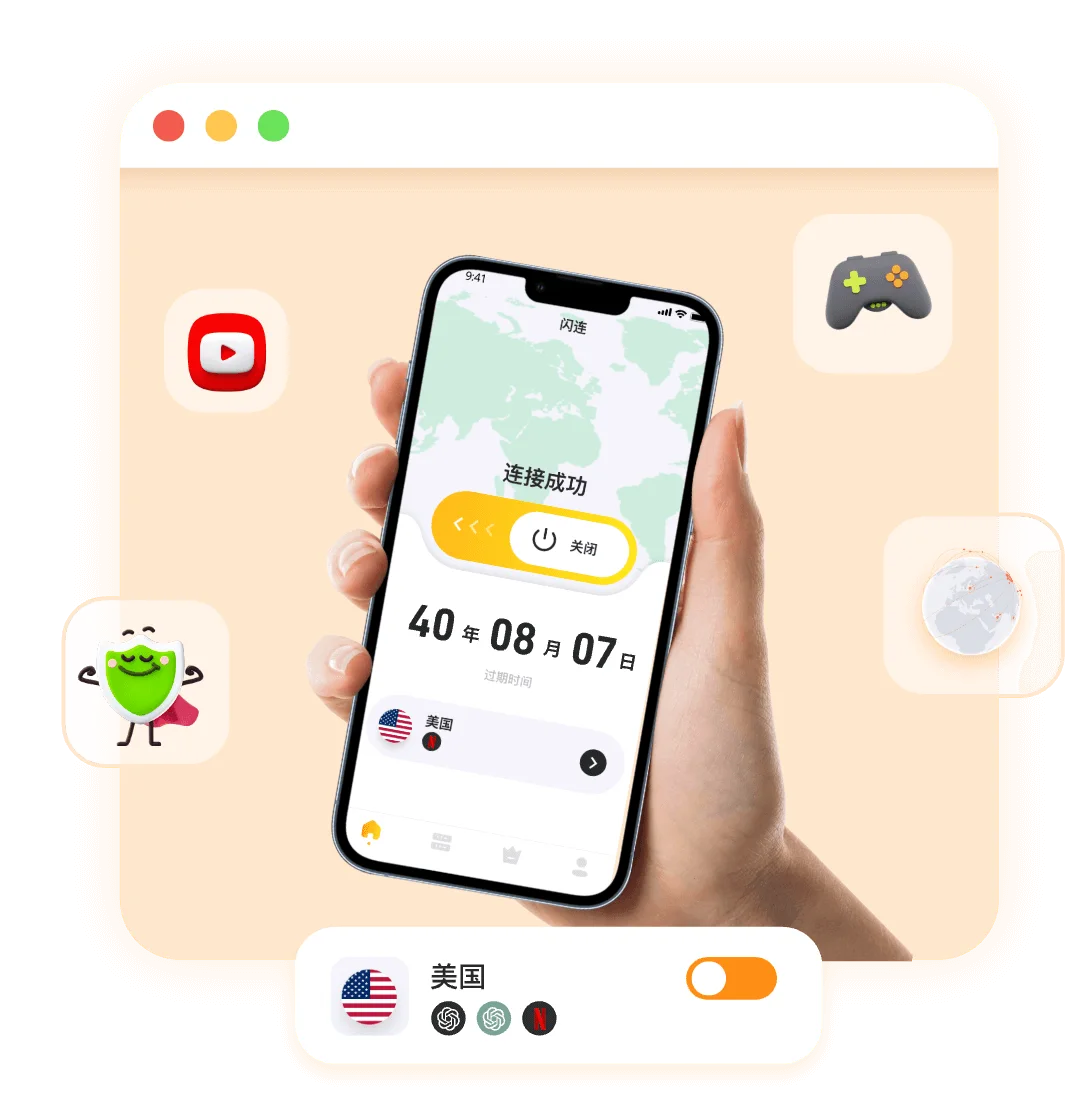
入口是否清楚
平台版本、安装步骤与连接入口应当容易找到。
以下内容归纳闪连用户在选择产品时经常比较的体验方向,不使用虚构评分或未经核验的用户数量。
平台版本、安装步骤与连接入口应当容易找到。
节点选择、重连和权限检查需要保持连续,减少来回跳转。
桌面端与移动端采用相近的操作语言,更便于快速适应。
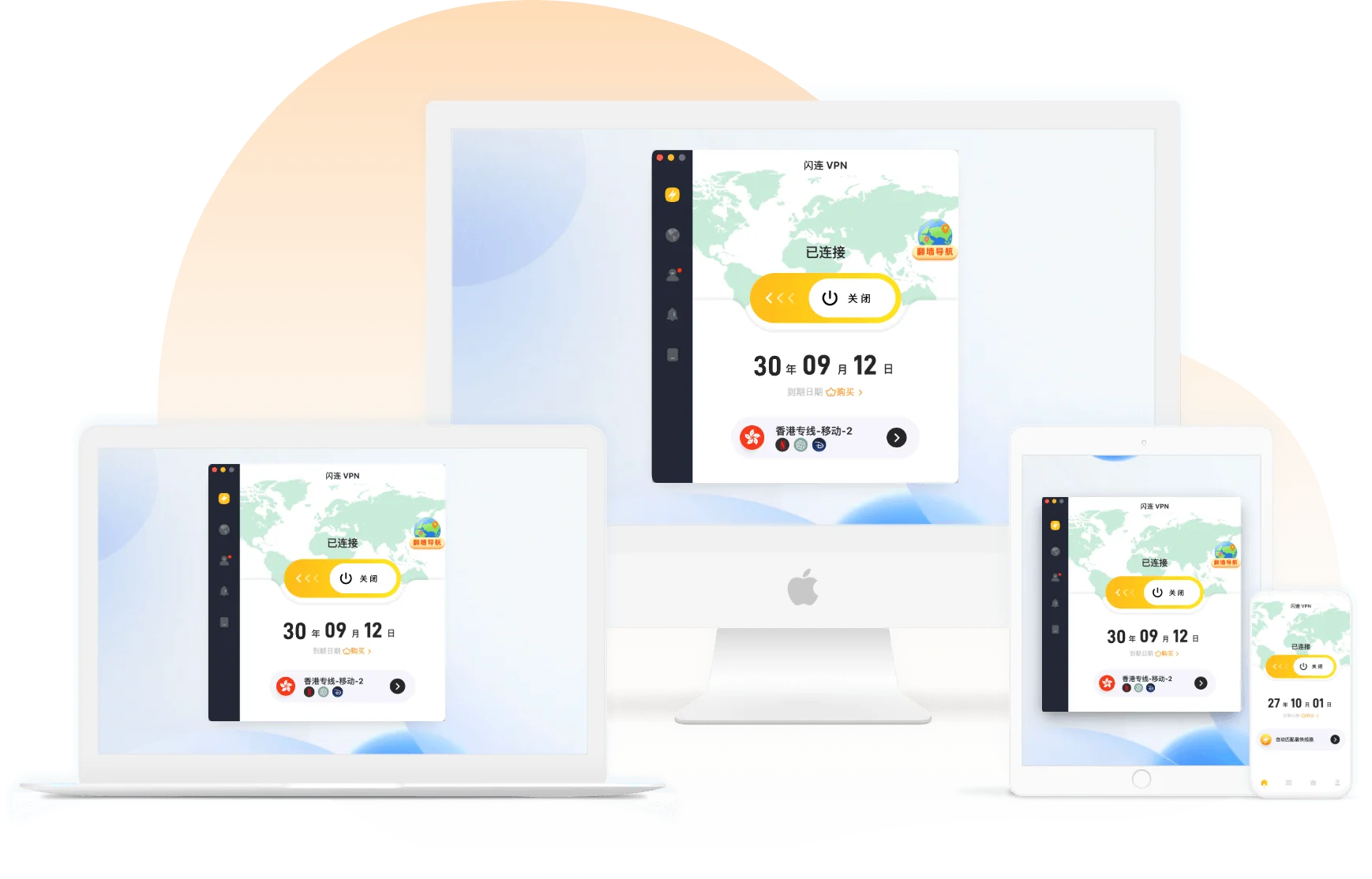
闪连 VPN 将线路选择、游戏连接、隐私保护和多端管理放进清晰流程,减少首次设置的理解成本。
按地区与使用需要查看可选线路,收藏常用入口,切换时无需重复查找。
根据当前网络选择响应更合适的节点,并在波动时尝试备用线路。
通过加密连接降低公共网络中的链路暴露风险,权限设置保持透明可控。
桌面与移动设备采用一致的连接逻辑,方便在不同系统间快速上手。
闪连加速器把常用操作按场景整理,用户可以先确认网络需要,再选择线路与连接模式。
优先尝试位置更近的节点,观察连接状态后再决定是否切换。
遇到拥堵或中断时更换节点,并检查本地网络与系统权限。
在电脑与手机上使用相同的登录和节点管理流程。
安装后按系统提示允许网络配置,确保客户端能够建立连接。
围绕安装、节点选择与故障排查整理可直接操作的内容,帮助用户减少反复尝试。
从网络环境、节点位置和系统权限三个方向检查,让连接问题更容易定位。
先确定设备系统,再选择对应客户端,安装后按照页面提示完成连接。
记录常用节点与连接模式,遇到变化时按顺序检查本地网络和客户端状态。
先确认设备系统与版本,再前往下载页选择 Windows、macOS、iOS、Android 或 Linux。
先确认本地网络可用,再切换节点、重新连接,并检查系统防火墙与网络权限。
首次连接时系统可能要求添加网络配置,按系统弹窗确认后即可继续。
进入下载页查看兼容范围、安装步骤与常见问题。